admin
admin 
Išmanieji šviestuvai pakeitė mūsų namų gyvenimą ir suteikė daugiau patogumo, nes lemputes galima reguliuoti visame namų ūkyje, nereikia keltis iš lovos. Geriausi su „Google Home“ suderinami įrenginiai papildo saugumą, pramogas ir dar daugiau. Tačiau kartu su šiais naujais patogumais atsiranda ir naujų nusivylimų. Naršymas tamsoje, kai naršote „Google Home“ programą, ieškodami reikalingų šviesų tarp įvairių išmaniųjų namų įrenginių jungiklių, pradeda jaustis kaip sizifiška užduotis po daugybės kartų, kai turėjote tai padaryti. „One Threads“ vartotojas humoristiškai apibendrino situaciją:
Reklama
Tačiau atlikę keletą sąrankos minučių išmaniojo namo apšvietimą galite padaryti daug patogesnį, sugrupuodami šviestuvus. Tokiu būdu galėsite vienu metu įjungti visas šviesas savo svetainėje arba išjungti kiekvieną šviesą apačioje, kai vakare išeisite į miegamąjį.
Yra keletas būdų, kaip sugrupuoti šviesas „Google Home“. Paprasčiausia yra sugrupuoti šviesas pagal patalpas – pagal numatytuosius nustatymus „Home“ tvarko jūsų apšvietimą. Apmaudu, bet jei norite labiau detalizuoti savo grupes, Home to padaryti nėra lengva. Bet dar nepasiduok. Naudodami šiame vadove pateiktus nuoseklius metodus galėsite pritaikyti savo išmaniuosius žibintus pagal savo skonį. Be papildomos preambulės, štai kaip sugrupuoti šviesas „Google Home“.
Reklama
Grupuokite šviesas „Google Home“ pagal kambarį
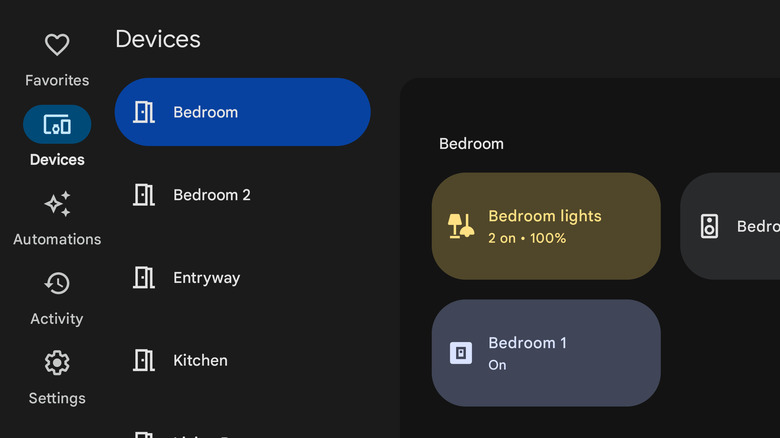
Lengviausias būdas sugrupuoti šviesas sistemoje „Google Home“ yra pagal kambarį ir būsite paraginti tai padaryti kiekvieną kartą, kai pridėsite naują. Kai pridėsite šviesą prie namų, būsite paraginti pridėti ją prie kambario ir sukurti kambarį, jei tai pirmasis kambariui priskirtas išmaniųjų namų įrenginys. Taip galėsite valdyti kambario apšvietimą iš karto naudodami „Google Home“ programą arba nurodydami „Nest“ garsiakalbiams, pavyzdžiui, „Įjungti / išjungti svetainės apšvietimą“.
Reklama
Programos „Google Home“ skirtuke Įrenginiai galite peržiūrėti įrenginius, sugrupuotus pagal patalpas. Norėdami sugrupuoti šviestuvus į esamą patalpą, atlikite šiuos veiksmus:
- Atidarykite „Google Home“ programą ir bakstelėkite Įrenginiai.
- Laikykite nuspaudę lemputę, kurią norite sugrupuoti, kol atsidarys lemputės valdymo skydelis, tada pasirinkite krumpliaračio piktogramą viršuje dešinėje, kad įeitumėte į jo nustatymus.
- Bakstelėkite Kambarys.
- Pasirinkite iš esamų kambarių bakstelėdami tinkamą.
- Bakstelėkite Išsaugoti. Dabar šviesa bus priskirta tam kambariui.
Jei jūsų išmanusis šviestuvas dar nėra kambario dalis, galite atlikti tuos pačius veiksmus, kad sukurtumėte jai naują kambarį. Nuėję į šviesos nustatymų puslapį ir bakstelėję Kambarys, slinkite žemyn, kad sukurtumėte naują kambarį. Galite pasirinkti iš parinkčių, pvz., „Biuras“ ir „Pagrindinis miegamasis“, arba slinkite į sąrašo apačią, kad sukurtumėte kambarį tinkintu pavadinimu. Baigę bakstelėkite išsaugoti. Dabar šviestuvas bus priskirtas kaip pirmasis išmanusis įrenginys naujai sukurtame kambaryje.
Sukurkite tinkintas apšvietimo grupes „Google Home“.
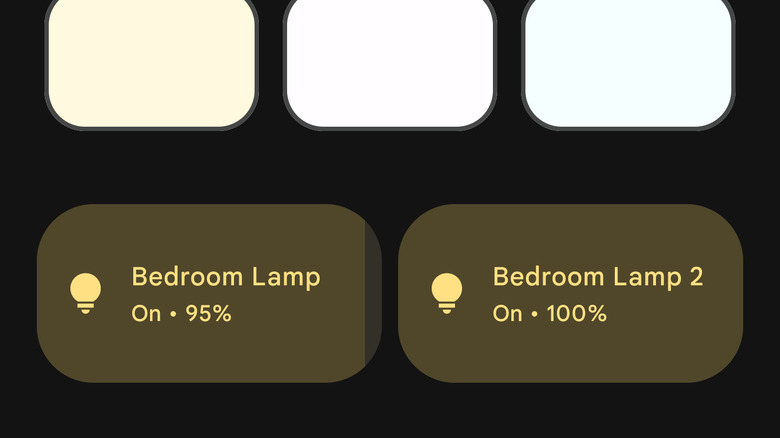
Suskirstę visus išmaniuosius šviestuvus pagal kambarį, yra keletas priežasčių, dėl kurių galbūt norėsite pasirinktinių grupių, o ne pagal numatytuosius nustatymus namuose naudojamų grupių. Galbūt viename kambaryje yra daug šviestuvų, bet dažniausiai naudojate tik keletą iš jų. Pavyzdžiui, svetainėje pasirinkite keletą šviestuvų, kuriuos norite įjungti, kai žiūrite namų kiną. Kitas įprastas naudojimo atvejis yra tada, kai turite šviestuvą su keliomis lemputėmis, kai norite jas visas valdyti vienu metu, o ne kruopščiai perjungti jas po vieną.
Reklama
Apmaudu, bet nėra „Google Home“ funkcijos, kuri padėtų sugrupuoti išmaniųjų šviestuvų pogrupius kambaryje. Vietoj to, jūs turite suteikti beveik identiškus pavadinimus kiekvienai žibintų partijai, kurią norite valdyti. Pavyzdžiui, jei miegamajame yra trijų lempučių lempa, galite jas pavadinti kaip „Tri-bulb 1“, „Tri-bulb 2“ ir „Tri-bulb 3“. Tada, kai norite juos valdyti kaip grupę, sakytumėte: „Įjunkite trijų lempučių lemputes“. Norėdami pervardyti šviestuvą, laikykite jį nuspaudę, kol atsidarys valdikliai, tada bakstelėkite piktogramą Nustatymai viršutiniame dešiniajame kampe Bakstelėkite Vardas, įveskite naują pavadinimą, tada bakstelėkite Išsaugoti.
Kitas būdas yra sukurti netikrus kambarius „Google Home“ namų ūkyje. Galite priskirti kiekvieną trijų lempučių lemputę pagal ankstesnį pavyzdį pasirinktoje patalpoje, pavadintoje „Tri lemputė“, atlikdami veiksmus, nurodytus aukščiau esančioje šio straipsnio dalyje. Tačiau kadangi „Google Home“ laikys tai kaip savo kambarį, ši parinktis neleidžia valdyti šių šviesų didesnėje grupėje su kitais miegamojo šviestuvais.
Reklama
Įprastų veiksmų naudojimas kuriant apšvietimo grupes „Google Home“.
Kaip minėta pirmiau, „Google Home“ apmaudu neleidžia kurti apšvietimo pogrupių patalpose (praleidimas dar labiau glumina, nes galite lengvai sukurti pasirinktines išmaniųjų garsiakalbių grupes). Tačiau, be šiek tiek gremėzdiškų sprendimų, išvardytų ankstesnėje šio straipsnio dalyje, galite sukurti „Google Assistant“ tvarką, kuri imituotų grupavimo lemputes. Štai kaip:
Reklama
- Atidarykite „Google Home“ programą, bakstelėkite skirtuką „Rytinos“, tada bakstelėkite „Pridėti“.
- Pasirinkite Namų ūkis.
- Pavadinkite rutiną. Kaip tu pavadinsi, nesvarbu.
- Pasirinkite „Kai sakau „Google“ padėjėjui“.
- Sukurkite įprastą frazę. Pavyzdžiui, „Įjunkite pirmo aukšto šviesas“. Galite sukurti kelias frazes, kad atsižvelgtumėte į skirtingus natūralius kalbėjimo būdus. Bakstelėkite Pridėti pradininką, kai esate patenkinti savo fraze.
- Bakstelėkite Pridėti veiksmą.
- Bakstelėkite Koreguoti namų įrenginius.
- Bakstelėkite kiekvieną lemputę, kurią norite įtraukti į rutiną, tada pasirinkite „Įjungti arba išjungti“.
- Pasirinkite „Įjungti“, tada bakstelėkite Pridėti veiksmą.
- Pakartokite 6–9 veiksmus su kiekviena lempute, kurią norite sugrupuoti.
- Kai visos lemputės, kurias norite sugrupuoti, yra įprastos programos dalis, bakstelėkite Išsaugoti. Tai bus jūsų įprasta įjungti grupę.
- Pakartokite šį procesą dar kartą, šį kartą sukurdami naujas suaktyvinimo frazes, pvz., „Išjunkite pirmojo aukšto šviesas“ ir pasirinkite „Išjungti“ kiekvienai įprastoje šviesoje. Baigę išsaugokite antrąją tvarką. Tai bus jūsų įprastas būdas išjungti grupę.
Nuo šiol, kai į „Nest“ garsiakalbius sakote „Hey Google“ arba iškviečiate „Google Assistant“ telefone, ištarkite vieną iš paleidimo frazių, kad suaktyvintumėte šias tinkintas procedūras. Nors ir nėra taip patogu, kaip paprasčiausiai sugrupuoti žibintus, kasdienybė yra puikus sprendimas.