admin
admin 
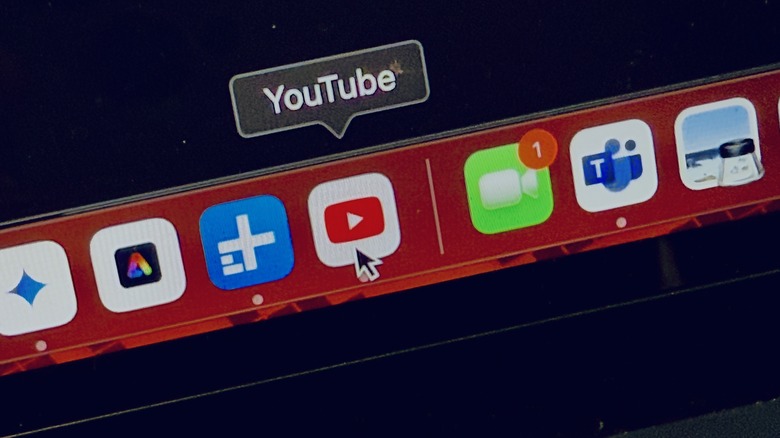
Naršyklės žymės yra paprastas būdas pasiekti svetaines, kuriose dažnai lankotės. „YouTube“ yra viena iš tų platformų, kuri yra ne tik nepakeičiamas pramogų šaltinis, bet ir vieta mokytis bei dalytis naudingu turiniu. „Mac“ naudotojams „Apple“ žengė žingsnį į priekį ir pristatė funkciją, leidžiančią vartotojams prie doko prisegti bet kurį tinklalapį, pvz., „YouTube“, kad būtų lengviau pasiekti. Norėdami nustatyti vaizdo įrašų bendrinimo svetainę kaip žiniatinklio programą, turite atlikti šiuos veiksmus:
Reklama
- Įsitikinkite, kad jūsų „Mac“ veikia „macOS Sonoma“ arba naujesnė versija.
- „Mac“ kompiuteryje atidarykite „Safari“ naršyklę ir apsilankykite „YouTube“. Taip pat galite atidaryti konkretų kanalą, jei norite greitai pasiekti jį kaip tinklalapį.
- Kai pasieksite norimą „YouTube“ puslapį, ekrano viršuje spustelėkite Failas ir išskleidžiamajame meniu pasirinkite Pridėti prie doko.
- Tada pamatysite dialogo langą su tinklalapio URL ir pavadinimo lauku virš jo. Galite pervadinti jį į „YouTube“ arba suteikti bet kokį pasirinktą pavadinimą.
- Pasirinkę pavadinimą, spustelėkite mėlyną mygtuką Pridėti. „YouTube“ žiniatinklio programa dabar bus rodoma doke. Be to, jį taip pat galite pasiekti naudodami „Launchpad“ arba „Spotlight“ paiešką.
Atsiradus „macOS Sonoma“, „macOS“ pradėjo leisti vartotojams tinklalapius paversti žiniatinklio programomis, kurias galima prisegti prie doko kaip įprastą darbalaukio programą. Jei dažnai naudojatės „YouTube“ kasdien naudodami „Mac“, šie veiksmai padės greitai ir lengvai pasiekti „YouTube“.
Kaip koreguoti „YouTube“ žiniatinklio programos nustatymus „Mac“?
Galima manyti, kad „Safari“ kuria žiniatinklio programą, todėl visos jos funkcijos yra susietos su „Apple“ žiniatinklio naršykle. Tačiau čia yra esminis skirtumas. Kitaip nei tinklalapio sparčiojo klavišo išsaugojimas, žiniatinklio programa veikia savarankiškai. Taigi, jei sukūrėte „YouTube“ žiniatinklio programą, jūsų naršymo įrašai (pvz., istorija, slapukai ir nustatymai) neperkeliami į „Safari“ naršyklę.
Reklama
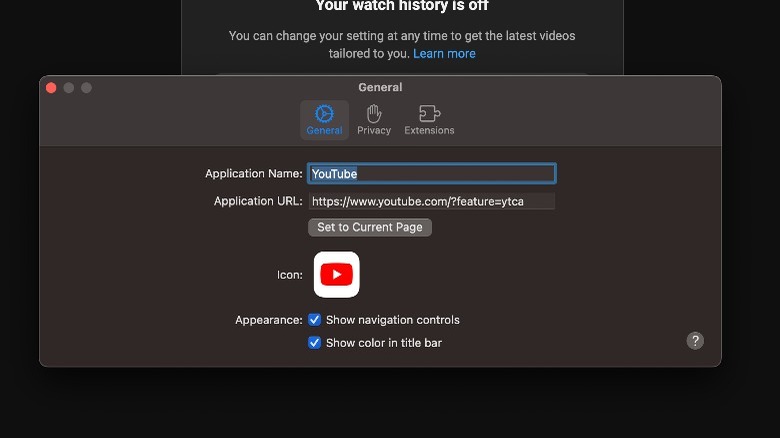
Kitas esminis skirtumas yra tas, kad galite pervardyti žiniatinklio programą ir pritaikyti pasirinktą piktogramą. „YouTube“ atveju galite pasirinkti tinkintą piktogramą, jei jums nepatinka numatytoji raudona versija. Jei norite pakeisti „YouTube“ žiniatinklio programos nuostatas, atlikite šiuos veiksmus:
- Atidarykite „YouTube“ žiniatinklio programą iš doko arba bet kurios pasirinktos sistemos vietos.
- Kai atidaroma žiniatinklio programa, viršutiniame kairiajame ekrano kampe esančioje meniu juostoje palieskite „YouTube“.
- Išskleidžiamajame meniu spustelėkite Nustatymai.
- Dabar pamatysite dialogo langą, kuriame galėsite pakeisti pavadinimą, koreguoti URL, pakeisti programos piktogramą ir pašalinti naršymo valdiklius. Tame pačiame lange taip pat galite tiksliai sureguliuoti privatumo nustatymus ir naršyti plėtinio elgseną.
Funkciniu požiūriu žiniatinklio programėlė turės savo nepriklausomą įrankių juostą, naršymo mygtukus ir net plėtinių meniu, jei naudojate „MacOS Sequoia“. Be to, žiniatinklio programa gali siųsti pranešimus, jei svetainė, kurioje ji yra, turi leidimą tai daryti. Jei nustatėte „YouTube“ kaip žiniatinklio programą ir įgalinote pranešimus, gausite įspėjimus, pvz., apie naują turinį, prenumeratorių veiklą, komentarų atsakymus ir kt.
Reklama